検索
[検索]タブで検索を行います。検索はインデックスを照合して行うため、元のファイルを開くことなく結果を表示します。
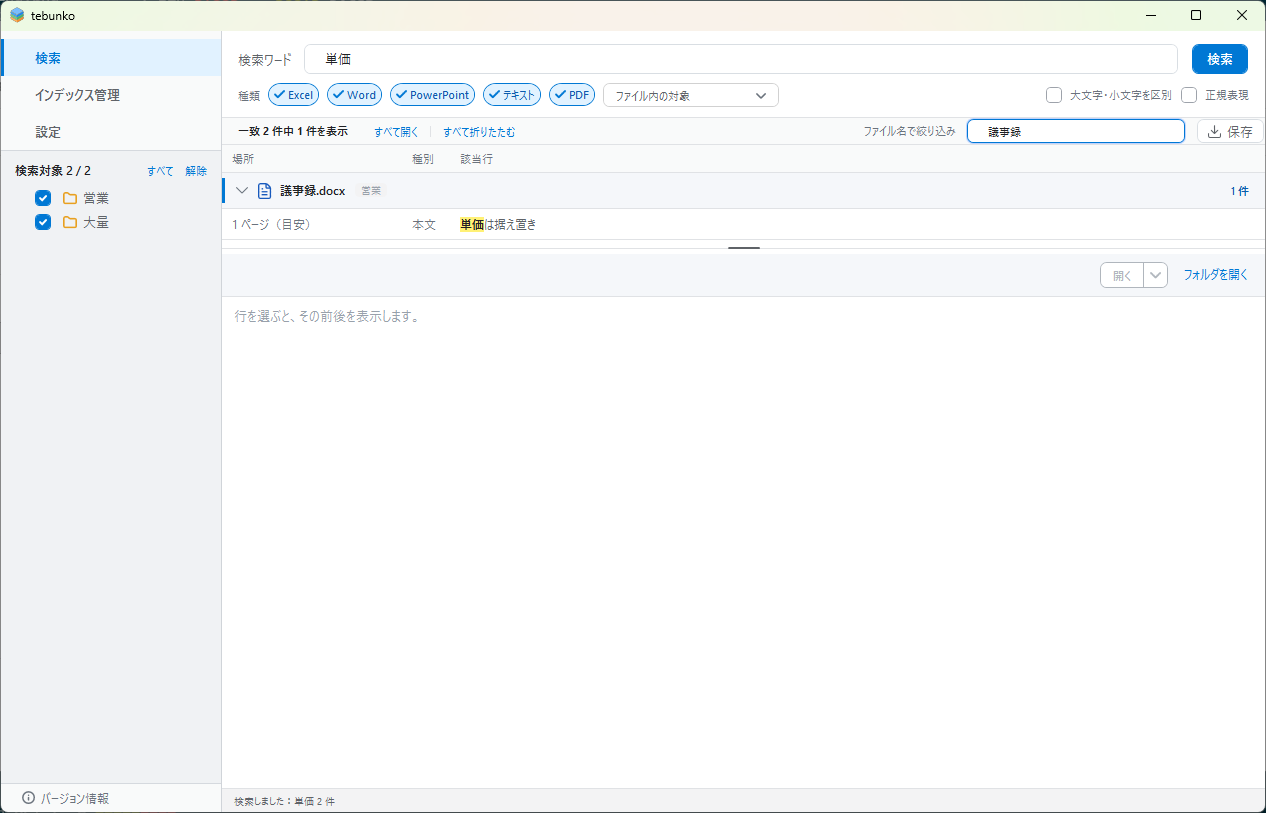
![[検索]タブ。検索結果がファイルごとの見出しで並び、下にプレビューが出ている](../../images/screens/search-tab/results.png)
検索の手順
- 「検索ワード」に検索する文字列を入力します。
- Enter キーを押すか、[検索]を選択します。
- 該当したファイルが見出しとして一覧表示されます。
検索中に Esc キーを押すと、検索を中止します。
検索ワードの扱い
入力した文字列は、空白を含めて 1 つの文字列として検索します。複数語の AND 検索には対応していません。[正規表現]が無効の場合、(株) や 1.5 などの記号もリテラル(文字どおり)として扱います。
検索オプション
| オプション | 内容 |
|---|---|
| [大文字・小文字を区別] | 有効にすると、英字の大文字と小文字を区別します(例:ID は id・Id に一致しません) |
| [正規表現] | 有効にすると、検索ワードを正規表現として解釈します |
| [図形] | 図形・テキストボックス・SmartArt・グラフの文字列も検索対象とします(既定:有効)。結果の種別は「図形」です。Word・PowerPoint に埋め込んだ Office のファイル(Excel のブックなど)の中の文字も、この設定で検索の有無が決まります(結果の種別は「埋め込み 1」のように番号が付きます) |
| [コメント] | Excel・Word・PowerPoint のコメント(返信を含む)も検索対象とします(既定:有効)。結果の種別は「コメント」です |
| 種類のチップ | Excel・Word・PowerPoint・テキスト・PDF のうち、検索する種類を選びます(最初はすべて選択。1 つも選ばないと検索できません) |
| [ファイル内の対象] | [図形][コメント]のメニューを開きます |
オプションの設定は保存され、次回起動時にも引き継がれます。
検索対象の選択
画面左側の「検索対象」には、インデックスとその配下のフォルダがツリーで表示されます。チェックを付けたインデックス・フォルダのみを検索します。[すべて][解除]で一括して切り替えられます。ツリーの上の欄に文字を入れると、インデックスの名前で絞り込めます(空白で区切った語がすべて含まれるものだけを表示します)。結果は、右上の「ファイル名で絞り込み」の欄にファイル名の一部を入れて絞り込めます。スペースキーで、選択中の項目のチェックを切り替えることもできます。
検索結果
検索結果は元のファイルごとの見出しにまとめて表示します。見出しには、ファイルの種類(Excel・Word・PowerPoint・テキスト・PDF)と該当件数を表示します。
- 見出しを選択(または Enter キー)すると、そのファイルの該当行の表示・非表示を切り替えます。
- [すべて展開]ですべてのファイルの該当行を、[すべて折りたたむ]で見出しのみを表示します。
- 一致した文字列は強調表示します。
ファイル名とフォルダは見出しに表示するため、行には表示しません。行の列は次の 3 つです。
| 列 | 内容 |
|---|---|
| 場所 | 文字列のある場所です。Excel は [シート]売上!B12 のようにシート名とセル番地(1 行で複数のセルに一致したときは [シート]売上!B12 ほか 2。ヘッダー・フッターは種別が「ヘッダー・フッター」で、セル番地は付きません)、Word は 3 ページ(目安)・ヘッダー・フッター・脚注、PowerPoint は スライド 7・スライド 9(非表示) と表示します |
| 種別 | セル・図形・コメントなど、文字列の格納元 |
| 該当行 | 一致した行の内容 |
表示できる検索結果は 10,000 件までです(設定の画面で変えられます。設定)。これを超える場合は、検索ワードまたは種類のチップで絞り込んでください。
検索結果の絞り込み
「ファイル名で絞り込み」の欄にファイル名の一部(拡張子も含められます。大文字・小文字は区別しません)を入力すると、現在の検索結果から、ファイル名が合うファイルの結果だけを残します。合うファイルの結果はすべて残り、合わないファイルは見出しごと消えます。フォルダで絞りたいときは「検索対象」を、本文の語で絞りたいときは検索ワードを使います。表示は「一致 N 件中 K 件を表示」となります。
プレビュー
検索結果の行を選択すると、プレビューに前後の行を表示します。プレビューのセルを選択して Ctrl+C キーを押すと、セルの値をコピーできます(Shift キーを押しながらのクリック、またはドラッグで複数選択)。検索結果とプレビューの境界を上下にドラッグすると、プレビューの高さを変更できます。
検索結果の出力
[結果をファイルに出力]を選択すると、現在の検索結果をワークスペースの search_results.txt に出力し、そのファイルを開きます。検索結果の共有や記録に使用します。
検索の速さ
2 文字以上の検索ワードは、インデックス作成のたびに更新する索引(隣り合う 2 文字の組の索引)で、検索するファイルを先に絞ります。大規模なインデックスでも短時間で結果を表示します。結果は絞らない場合と同じです。正規表現による検索、1 文字の検索ワード、索引がまだ無いインデックス(前の版のもの・インポートしたままのもの)は、すべてのファイルを照合します。