クイックスタート
フォルダの登録から、検索と元のファイルの表示までの基本的な手順を説明します。ここでは例として、共有フォルダ C:\共有\営業部 から「(株)山田商事」を検索します。
1. フォルダの登録
- [インデックス管理]タブを開きます。
- [+ フォルダを追加]を選択し、OS のフォルダ選択で
C:\共有\営業部を選びます。エクスプローラーからのドラッグ&ドロップでも追加できます。 - 名前はフォルダ名から自動的に設定され、一覧に追加されます。名前は、下の詳細の「基本設定」の名前の欄で後から変更できます。
2. インデックスの作成
登録したフォルダ内のファイルから文字を抽出し、検索用の索引データ(インデックス)を作成します(インデックスの仕組み)。
- 対象のインデックスの行にチェックが入っていることを確認します。
- [すべて更新]を選択します。
- 「インデックス更新の確認」に更新の対象のファイル数が表示されます。内容を確認し、[更新を開始]を選択します。
![インデックス作成が終わった[インデックス管理]タブ。一覧に更新済みのファイル数が表示され、下部に成功と失敗の件数が出ている](../../images/screens/index-tab/done.png)
処理中は進捗と残り時間を表示します。所要時間の目安は、Office ファイル 300 件(大半が Excel)で約 3 分です。2 回目以降は追加・変更されたファイルのみを更新するため、変更が無ければ数秒で完了します。
インデックスの作成中も検索は可能です。ただし、インデックス作成は tebunko のプロセス内で実行されるため、画面を閉じると中断されます。中断した処理は、次回の実行時に続きから再開します。[中止]を押してから止まるまでの間は、待つ画面を出して操作を止めます。
3. 検索
- [検索]タブを開きます。
- 検索ワードに「(株)山田商事」と入力し、Enter キーを押します。
該当したファイルが、件数と場所とともに見出しとして一覧表示されます。
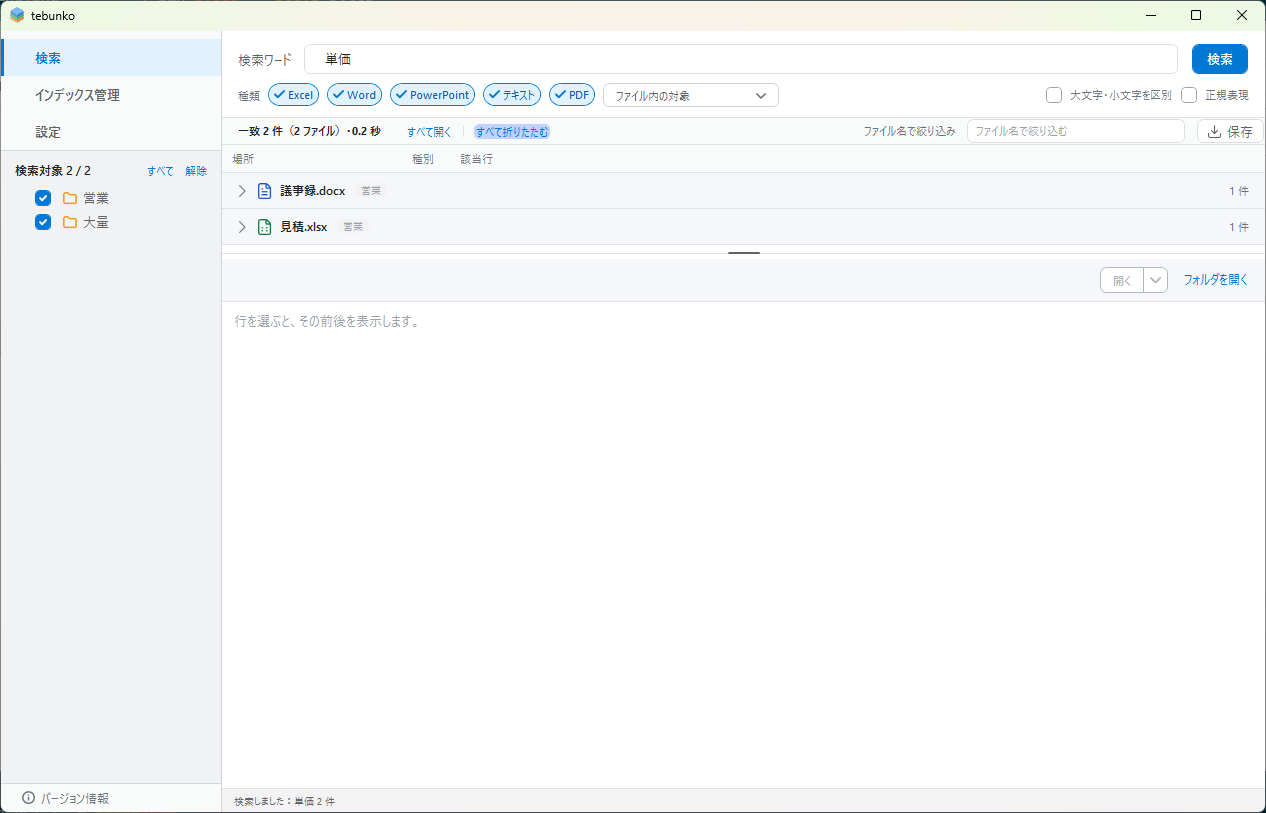
4. 検索結果の確認
ファイルの見出しを選択すると、そのファイルの該当行を展開表示します。一致した文字列は強調表示されます。行を選択すると、前後の行がプレビューに表示されます。
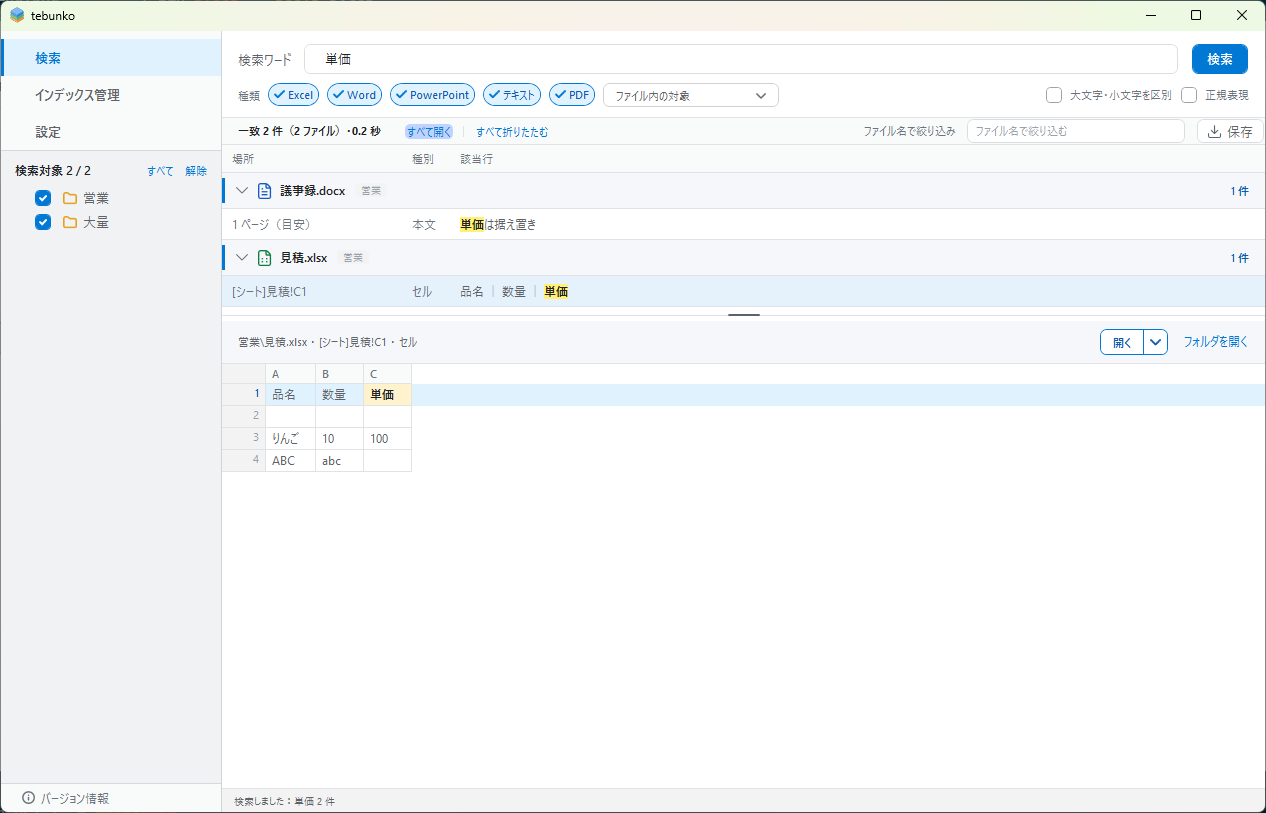
5. 元のファイルの表示
行をダブルクリック(または Enter キー)すると、元のファイルを開きます。Excel の場合は、該当するセルを選択した状態で開きます。開いたファイルは、そのまま編集・保存できます。